
تصاویر برنامه



معرفی برنامه
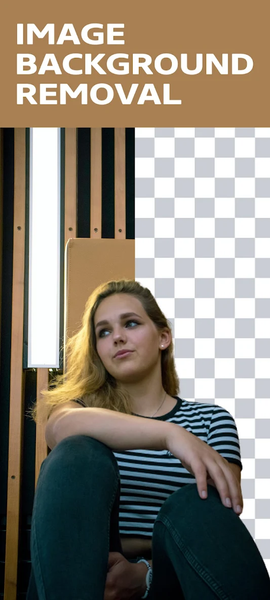
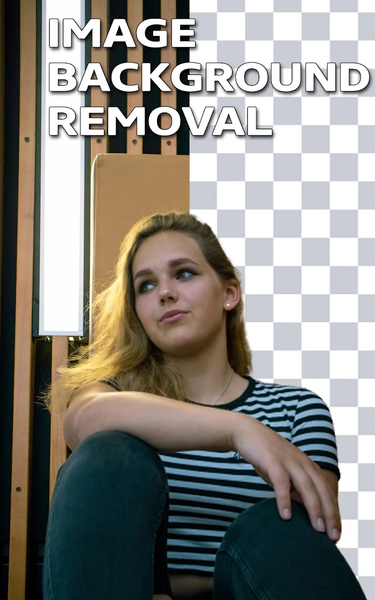
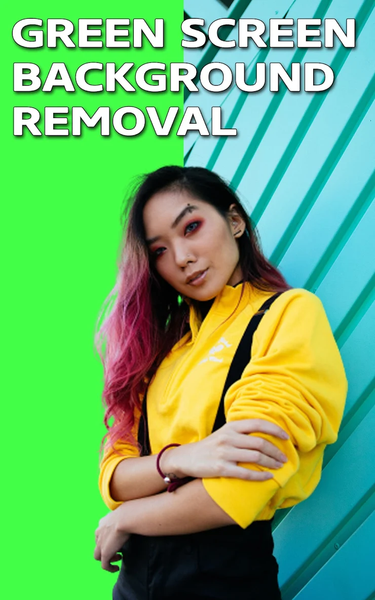
حذف پسزمینه ویدیو نخستین برنامهای است که به شما امکان میدهد پسزمینه ویدیویتان را حذف کنید و همچنین پسزمینه ویدیو را از طریق دوربین یا گالری تغییر دهید. برنامه ما دو گزینه در اختیارتان میگذارد: میتوانید پسزمینه یک تصویر را حذف کنید یا پسزمینه پرده سبز را با پسزمینه دلخواهتان جایگزین کنید.
برنامه حذف پسزمینه ویدیو، برنامهای رایگان برای تغییر پسزمینه ویدیو است که امکانات متنوعی دارد؛ از جمله تغییر پسزمینه ویدیو با رنگ. صحبت از رنگها شد؛ برنامه حذف پسزمینه ویدیو هزاران رنگ برای انتخاب دارد، از جمله رنگهای گرادیانی. رنگ دلخواهتان را انتخاب کنید و از آن برای تغییر پسزمینه ویدیوی دوربینتان استفاده کنید.
حذف پسزمینه ویدیو، افزون بر قابلیتهای رنگ و رنگ گرادیانی، به شما امکان میدهد تنها با یک کلیک، پسزمینه ویدیو را با تصویری از گالری یا حتی یک ویدیو جایگزین کنید.
برنامه جلوه پرده سبز یا حذف پسزمینه ویدیو، دو حالت دوربین دارد: دوربین سلفی و دوربین پشتی. میتوانید پسزمینه ویدیوی سلفی و همچنین دوربین پشتی را تنها با یک ضربه تغییر دهید.
برنامه پرده سبز و حذف پسزمینه ویدیو، یکی از جدیدترین ترندها در میان کسانی است که میخواهند ویدیوهایشان را حرفهایتر و سرگرمکنندهتر کنند؛ اما پرده سبز دقیقاً چیست؟ این نام به فیلتری اشاره دارد که به کاربران امکان میدهد از میان گزینههای گوناگون تأمین مالی، مواردی را برای استفاده در ویدیوهای شبکه اجتماعی انتخاب کنند.
این قابلیت شبیه پسزمینه سبزی است که در فیلمهایی مانند فیلمهای ابرقهرمانی دیده میشود و بهعنوان صحنهای برای بازی افراد استفاده میشود. همانطور که انتظار میرفت، این ابزار در اینترنت بسیار محبوب شده است؛ اما شما چطور؟ میدانید چگونه از این جلوه استفاده کنید؟
امکانات:
- میتوانید با یکی از دو روش، پسزمینه یک تصویر را حذف کنید: خودکار یا دستی.
- پسزمینه را از ویدیوی دوربین یا ویدیوی گالری حذف کنید.
- آیا میتوان پسزمینه پرده سبز را تغییر داد؟ بله، میتوانید پسزمینه پرده سبز را به هر چیزی که میخواهید تغییر دهید.
روش استفاده:
- برای شروع، برنامه حذف پسزمینه ویدیو را اجرا کنید.
- دکمه دارای نماد بهعلاوه را انتخاب کنید.
- برنامه پرده سبز و حذف پسزمینه ویدیو بهطور خودکار اجرا میشود و متوجه خواهید شد که پسزمینه ویدیوی دوربینتان حذف شده است.
- برای تغییر پسزمینه ویدیو به یک رنگ، رنگ گرادیانی، تصویر یا حتی ویدیو، روی نماد پسزمینه در گوشه پایین سمت چپ کلیک کنید.
- تنها با یک ضربه، تصویر را ذخیره کنید و با نگهداشتن انگشت، ویدیو ضبط کنید.
برنامههای مرتبط









دیگران نصب کردهاند










برنامههای مشابه