- برنامهها
- عکاسی و ویدیو
Partial Blur Video Editor

تصاویر برنامه


معرفی برنامه
اکنون با حمایت شما، litShot Blur Video به افکت پیکسلیکردن ویدیو مجهز شده است!! از علاقهمندی شما سپاسگزاریم.
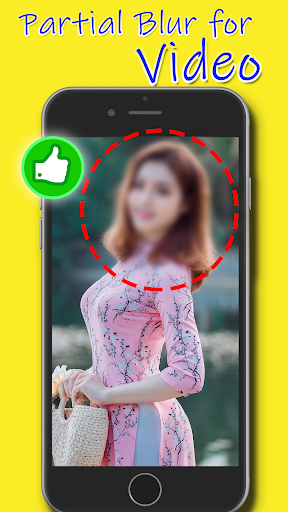
ویرایشگر ویدیوی litShot Blur به شما امکان میدهد بهآسانی قسمتهایی از ویدیو را که میخواهید محو یا پیکسلی کنید.
✓✓✓ جدید ✓✓✓
★ ویدیو را پیکسلی کنید!! افکت پیکسلیکردن ویدیو به شما امکان میدهد قسمتهایی از ویدیو را که میخواهید به شکل پیکسل درآورید.
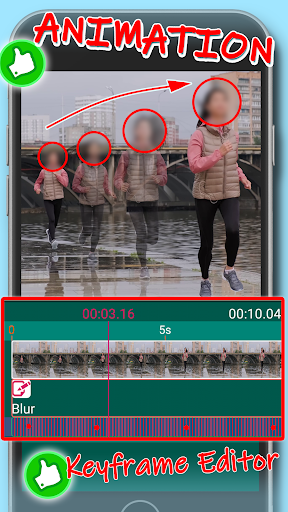
★ سیستم پویانمایی!! هنگام حرکت ویدیو، قسمت محوشده را متحرک کنید
✓✓✓ امکانات ✓✓✓
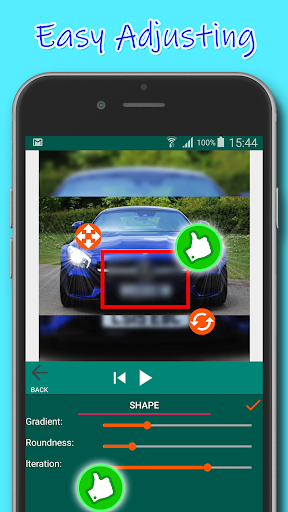
★برای محو یا پیکسلیکردن، شکلی روی ویدیو بکشید
★ویژگیهای شکل را تغییر دهید
★(جدید) هنگام حرکت ویدیو، قسمت محوشده را متحرک کنید
★زمانبندی را با ویرایشگر خط زمانی منحصربهفرد تنظیم کنید
★هر تعداد شکل محوشده که میخواهید اضافه کنید
★ویدیو را صادر کنید
★بهآسانی در شبکه اجتماعی دلخواهتان با دوستان خود به اشتراک بگذارید
✓✓✓ هدف برنامه ✓✓✓
★ شبکهسازی اجتماعی امن
!!! از حریم خصوصی محافظت کنید!!!!
★ اطلاعات خصوصی مانند پلاک خودرو، شماره گواهینامه و غیره را پنهان کنید.
★ هویت افراد را پنهان کنید
★ تصاویر ناخواسته را پنهان کنید
★★★ چگونه بخشی از ویدیو را محو کنیم (نحوه استفاده) ★★★
1. چگونه شروع کنیم؟
- برای شروع پروژهای جدید، روی دکمه "start" در منوی اصلی بزنید
- به برنامه اجازه دهید گالری شما را باز کند
- ویدیوی دلخواهتان را انتخاب کنید
2.چگونه شکل محوشدگی اضافه کنیم؟
- از نوار لغزنده خط زمانی استفاده کنید تا به زمانی بروید که میخواهید محو شود
- برای افزودن لایه جدید محو/پیکسلی، روی نماد مثبت ( + ) بزنید
- روی بوم ویدیو شکل دلخواهتان را بکشید
- گوشهها و شدت محوشدگی شکل را تنظیم کنید
- پس از اتمام، روی نماد تیک (✓) بزنید
3. چگونه پویانمایی کنیم؟
- روی قاب شکل محوشدگی در خط زمانی بزنید
- گزینه "Animate" را از منو انتخاب کنید
- خط زمانی را به ابتدای بخش محوشده ببرید
- مربع قرمز محوشدگی را در جای خود قرار دهید
- برای ثبت یک فریم کلیدی در "Transform timeline" روی دکمه "SET" بزنید
- برای ثبت یک فریم کلیدی دیگر، به زمان دیگری در "Transform timeline" بروید
- برای پایان، روی نماد "Check" بزنید
4. چگونه شکلهای جدید اضافه کنیم؟
- برای افزودن شکل محوشدگی جدید به همان لایه، روی نماد مثبت کوچک ( + ) بزنید
- برای افزودن هر تعداد لایه محوشدگی که میخواهید، روی نماد مثبت بزرگتر ( + ) بزنید
5.چگونه ویدیو را صادر کنیم؟
- برای پایان پروژه، روی نماد تیک ( ✓ ) بزنید
- پس از تکمیل صدور، ویدیو را بهآسانی در شبکه اجتماعی خود به اشتراک بگذارید
لطفاً هرگونه اشکال یا مشکل در برنامه را به litshotapp@gmail.com گزارش دهید
✓✓✓✓ لذت ببرید ✓✓✓✓


برنامههای مرتبط










دیگران نصب کردهاند








برنامههای مشابه